
很久没弄树莓派了,最近买了一张新的 TF 卡想重新折腾一下,结果发现因为太久没弄,很多操作都忘光了…… 摸索了一会才想起来,所以干脆把这些配置步骤写成这篇教程,等哪天内存降价了再弄一次时,可以直接照着抄作业。
(内存何时降价??!😢)
适用人群与硬件准备
本指南主要适用于无外设 (Headless) 纯净起步的情况,你只需要准备以下基础硬件:
- 一块树莓派主板和它的 SD 卡 :)
- 一台个人电脑 (PC)(作为屏幕和键盘的平替)
- 确保 PC 和树莓派连接在同一个网络下(家里的 WiFi 或者手机热点均可)
我们完全不需要独立的显示器、专用的鼠标键盘、Micro HDMI 视频线等奇奇怪怪的外设。
至于最前面的系统镜像烧录,现在官方的安装程序比起以前升级换代了,操作大差不差而且比较傻瓜式,大家去网上搜索最新教程即可。
首先准备好我们要用的核心软件: VNC Viewer 软件
注意:在烧录系统时,务必牢记你设置的账号和密码,这非常重要!如果不小心忘了,后续的远程连接调试会恶心一下你:)…
1. 开启 VNC 远程服务 (Enable VNC Server)
在你现在的 SSH 终端里,我们需要通过官方的配置工具大门来开启服务。
第一步:进入接口选项
- 用途:打开树莓派系统配置工具,找到 VNC 设置。
- 说明:输入以下命令并回车进入
raspi-config管理界面:使用键盘的上下方向键,选择sudo raspi-config3 Interface Options(接口选项),按回车。
第二步:开启服务开启
- 用途:激活系统内部的 VNC Server。
- 说明:找到
I3 VNC并按回车。系统会问你 “Would you like the VNC Server to be enabled?",果断选择<Yes>。看到开启成功的提示后,回车确认。
2. VNC “白屏” 问题
切换显示服务器 (Display Server)
- 用途:解决新版系统 VNC 连接后仅显示右键菜单的白屏问题。
- 说明:原因在于新版系统默认使用了 Wayland 显示服务器,而 VNC 目前对其支持不够完美。我们需要在
sudo raspi-config高级选项中切回X11。本次测试时相关选项位于
A7 Wayland(不同版本编号可能不同,请自行定位寻找)。
详细图文步骤: 树莓派 4 VNC 白屏解决方案
3. 获取 IP 地址 (Get IP)
连接 VNC 需要告诉它去找谁,这里提供两种不同路线的连法:
路线一:获取真实 IP
- 用途:最稳定可靠的直接连接法。
- 说明:直接在你右边那个绿字提示符
pi@raspberrypi:~ $的后面,敲入这个命令并回车(注:选项是一个大写字母I,代表 IP):系统会乖乖吐出树莓派真正的 IP 地址(通常是hostname -I192.168.0.xxx里的另一个数字)。把弹出的这串新数字,填回右边 VNC Viewer 的 Address 栏里就行。
路线二:主机名直连
(我觉得大家不会想去找上面那串无聊的ip吧?)
- 用途:免去记忆数字 IP 的麻烦。
- 说明:如果你之前是用
ssh pi@raspberrypi之类(烧录时设置的各种名字)连上的,说明你的局域网/路由器很聪明,认识这个名字。你可以直接在 VNC Viewer 的 Address 栏里,删掉那串数字 IP,直接填入树莓派的名字raspberrypi。疑问解答:为什么 raspberrypi.local 似乎不行? 带有
.local后缀的域名依赖局域网的 mDNS (多播 DNS) 服务。如果你的路由器拦截了多播包,或者你的操作系统没有运行 Bonjour 等 mDNS 解析服务,它就会解析失败。此时直接用raspberrypi或者切回“路线一”使用数字 IP 是最稳妥的。
4. 忘记密码和名字怎么办?(Troubleshooting)
如果在 VNC 弹出的 Authentication(身份验证)框中怎么连都不对,多半是身份没填对。
第一步:纠正用户名 (Username)
用途:找回正确的登录身份,区分“人名”与“机器名”。
说明:首先需要明确,VNC Viewer 中的这两个字段有本质区别:
- Address(地址):是机器的所在地,也就是刚才我们获取的 IP 地址或
raspberrypi。 - Username(用户名):是你实际的“人名”,需要配合密码进行身份验证。
- 你可以看看黑色 SSH 终端里,每一行开头的绿色字是不是写着类似
pi@raspberrypi?这里的@就像英文里的 “at”(在)。也就是说,你是名为pi的用户,登录在了名为raspberrypi的机器上。 - 常见误区:很多人会把机器名字(
raspberrypi)填到了Username(人名)的位置上。系统一查,发现根本没有叫这个名字的人,自然就不让你进了。 - 操作:把 VNC 弹窗里错误填写的 Username 删掉,改正为你的真实用户名(比如通常是
pi)。
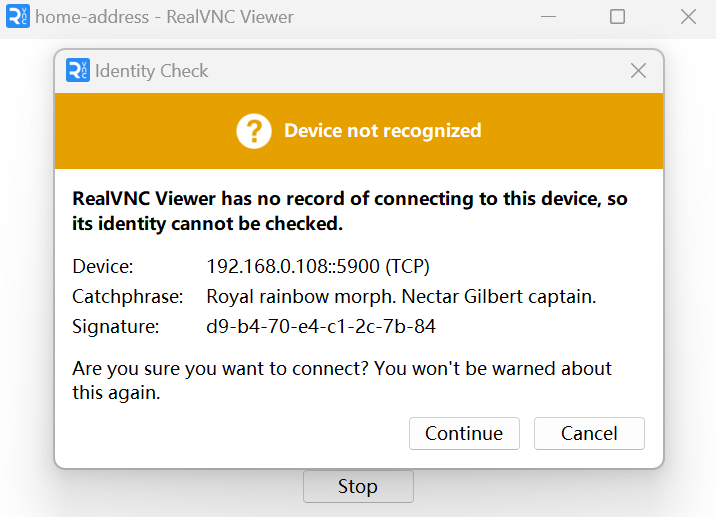
- Address(地址):是机器的所在地,也就是刚才我们获取的 IP 地址或
强行换锁 (Change Password)
- 用途:万一真把密码忘了,强行重置密码。
- 说明:既然你已经在 SSH 终端里,我们可以直接命令系统改密码。执行该命令后,按提示输入两次新密码。Linux 的防偷窥机制在此处会生效(输入时屏幕不会显示任何星号或字符),全部盲打完毕后回车即可。修改成功后,用新密码登录 VNC 即可。
passwd
Have fun~
附:Linux 终端小 Tips
如果你是第一次用黑乎乎的终端窗口,大概率会被这俩“经典神坑”恶心一下:
1. 为什么 Ctrl+C 复制不了?
在 Linux 终端里,快捷键和 Windows 稍微有点不一样:
- 复制:
Ctrl + Shift + C - 粘贴:
Ctrl + Shift + V
切记:在 Linux 这个世界里,普通的
Ctrl+C被赋予了一个极其神圣的使命——“紧急刹车”(强行中断当前正在运行的程序)。千万别按错了,把正在跑的重要进程给直接干掉了!
2. 粘贴代码出现的 ^[[200~ 乱码是什么鬼?
有时候把你想要的代码内容粘贴到终端时,首尾会莫名多出 ^[[200~ 和 ~ 这种乱码。这是由于系统默认开启了括号粘贴模式 (Bracketed Paste Mode),导致它给你加了边框符号。
解除这个魔法的办法很简单:
- 在终端敲入以下命令:(这会唤起一个叫
nano ~/.inputrcnano的极简记事本,用来打开或创建一个终端配置项文件) - 在里面敲入这一行魔法代码:
set enable-bracketed-paste off - 按
Ctrl + O(注意是字母 O),然后按回车保存。 - 按
Ctrl + X退出记事本。 - 最后,关掉当前这个黑框框的 SSH 终端,重新连一个进去,乱码问题从此烟消云散!但是记得别乱复制看不懂的命令~